正在看那張照片嗎?滑鼠游標移過去,點擊 🧩,它就變成拼圖了。
任何網頁上的任何圖片——博物館網站上的名畫、旅遊照片、海灘上的孩子——都能在瀏覽器中變成真實形狀的拼圖。選擇 12 到 300 片,拼到一半也沒關係,明天再繼續。所有圖片都不會上傳到任何地方。
將 Jigsaw Anything 加到 Chrome — 完全免費
- 真實凹凸拼圖形狀,12 / 24 / 48 / 96 / 150 / 300 片
- 每張圖片獨立儲存進度,最多可同時保留 30 個未完成拼圖
- 你的照片只會留在你的裝置上
拼圖網站只提供他們的圖片,但你想要拼自己的
線上拼圖網站通常只提供一堆小貓和夕陽的圖庫,想用自訂圖片還得先註冊,上傳步驟更會把你的家庭照傳到不知名的伺服器。你真正想拼的圖片明明就在眼前的網頁上——卻得經過存檔、上傳和等待,才能把它放到拼圖板上。
游標懸停並點擊圖示
在任何網站上,只要圖片大於 220×160 像素,游標移過去就會出現小小的 🧩 圖示;按住 Alt 鍵點擊圖片也可以。接著會開啟拼圖頁面,將該圖片切成你設定的片數。
開始拼圖
拼圖具有真實的凹凸邊緣。將它們從托盤拖曳到拼圖板上;當拼圖靠近正確位置時會自動吸附。你可以隨時開關半透明預覽圖、查看計時器,或者打亂拼圖重新開始。
隨時暫停
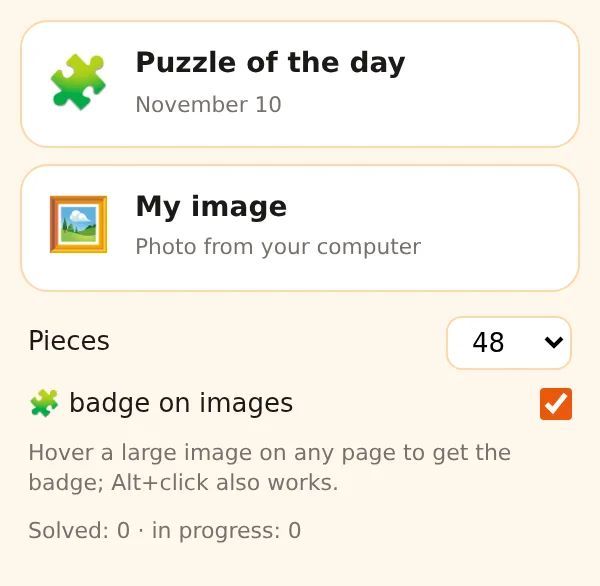
系統會針對該圖片和片數儲存進度——關閉分頁,明天打開還能繼續拼。最多可同時保留 30 個未完成的拼圖。或者,你也可以挑戰每日拼圖,和大家一起拼同一張圖。
你將獲得什麼
一個能將你看到或擁有的任何圖片變成拼圖的遊戲板:用新聞照片做成 48 片拼圖享受咖啡時光、用 2000 萬畫素風景照做成 300 片拼圖度過週末,或是手機裡孩子的畫作。拼圖切割都在你的裝置上進行,儲存的拼圖和完成次數都保存在 chrome.storage 中,不會上傳任何圖片——唯一會從網路擷取的只有來自 picsum.photos 的每日拼圖。
博物館之夜
博物館典藏網頁上的維梅爾名畫。150 片,關閉預覽,享受四十分鐘的寧靜。
祖父母與海灘合照
將度假照片拖曳到拼圖頁面,24 片,夠大好拖曳。進度會自動儲存,下次來還能繼續拼。
每日拼圖
點開擴充功能 → 每日拼圖,48 片,開啟計時器。和大家拼同一張圖;午餐時間還能比比看誰拼得快。
與常見的拼圖方式比較
| 拼圖網站 | 只能用他們的圖片;自訂圖片需要註冊和上傳 | Jigsaw Anything: 網頁上或電腦裡的任何圖片,免上傳、免帳號 |
|---|---|---|
| 拼圖 App | 需到應用程式商店下載,還要花錢內購圖包 | Jigsaw Anything: 圖片早就無所不在——點擊圖示就能把它們變成拼圖 |
| 實體紙板拼圖 | 一盒只有一張圖,容易弄丟拼圖,又佔桌面空間 | Jigsaw Anything: 成千上萬張圖片,自動儲存進度,12 到 300 片任你選 |
FAQ
如何把照片做成拼圖?
將游標懸停在任何網頁上的大圖,點擊 🧩 圖示,或是打開擴充功能選單,從電腦中選擇一張照片。接著會開啟拼圖頁面,並將圖片切成你預設的片數。
拼圖可以有幾片?
12、24、48、96、150 或 300 片。你可以在拼圖頁面更改片數;不同片數的進度會分開儲存。
我的照片會被上傳到任何地方嗎?
不會。圖片會載入到你裝置上擴充功能內的畫布並進行切割;儲存的拼圖只會留在 Chrome 的本機儲存空間。只有每日拼圖會從 picsum.photos 擷取。
我可以晚點再完成拼圖嗎?
可以——系統會根據圖片和片數保留最多 30 個拼圖的進度。再次打開同一張圖片,拼圖板就會維持你離開時的樣子。
哪些功能是免費的?
圖示功能、拼圖頁面、儲存進度以及每日拼圖。前幾次開始新拼圖是免費包含在內的;升級 ExtSpace Pro 即可解除所有 ExtSpace 擴充功能的次數限制。

Jigsaw Anything
免費 Chrome 擴充功能,將網頁或電腦上的任何圖片變成拼圖:真實凹凸拼圖形狀、12–300 片、自動吸附、儲存進度與每日拼圖。免上傳、免帳號。
將 Jigsaw Anything 加到 Chrome — 完全免費 Noise — 白噪音與背景音
 影片剪裁與剪切